
Xaero's World Map
xaeros-world-map · 104674352 загрузок · LicenseRef-All-Rights-Reserved
клиент: required · сервер: optional (заявлено автором мода)
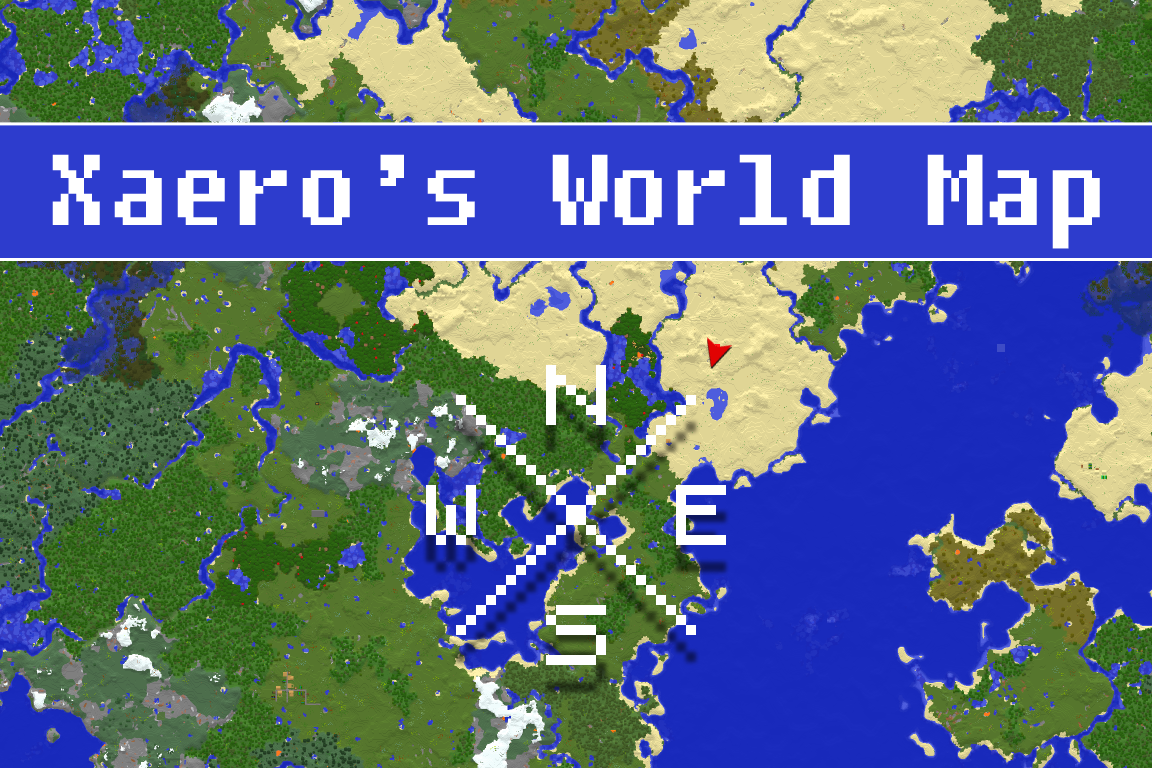
Добавляет полноэкранную карту мира, которая показывает, что вы исследовали в мире. Отлично работает вместе с Xaero's Minimap.
Описание
Не используйте XaeroPlus с этим модом! Он не связан со мной и вызывает критические неотслеживаемые ошибки/сбои. Он также предположительно связан с группой по гриферству серверов, которая может подвергнуть риску ваши серверные сборки.
Мод Xaero’s World Map добавляет самописную полноэкранную карту в ваш клиент Minecraft. Работает как отдельный мод, но с миникартой Xaero он намного лучше. Причина, по которой она доступна отдельно, заключается в том, чтобы миникарта Xaero была как можно более легкой. Этот мод в основном клиентский. Установка его на стороне сервера необязательна для некоторых дополнительных функций, таких как мировая идентификация.
Мод все еще в разработке! Пожалуйста, сообщайте о любых ошибках, с которыми вы сталкиваетесь, иначе они, вероятно, не будут исправлены.
Убедитесь, что ваш мир оптимизирован (Одиночная игра — Редактировать — Оптимизировать мир) для версии Minecraft, в которую вы играете (повторяйте после каждого обновления Minecraft). Создание карт для одиночной игры из неоптимизированных сохранений мира занимает НАМНОГО больше времени.
Следуйте за мной на Мастодонте (альтернатива Твиттеру)? mas.to/@xaero96
Поддержите меня на Patreon? patreon.com/xaero96
Спасибо!
Особенности
- Самопишущая карта мира (в отличие от бумажных карт, созданных вручную). Вы можете создать несколько карт на одном и том же адресе сервера и переключаться между ними вручную или автоматически.
- Работает в одиночной, сетевой игре и в Realms.
- Интуитивно понятный интерфейс. Откройте экран карты, нажав M. Перемещайте карту с помощью мыши и увеличивайте/уменьшайте масштаб с помощью колеса мыши, как в Картах Google. Все соответствующие элементы управления перечислены во всплывающей подсказке на экране карты, и вы можете настроить многие из них.
- Дополнительное автоматическое обнаружение нескольких миров на серверах.
- Конфигурации на стороне сервера с внутриигровым экраном пользовательского интерфейса, который позволяет вам в реальном времени контролировать, как игроки на вашем сервере могут использовать мод. Вы можете основывать это на рангах/разрешениях (xaero.world_map.enforced_server_profile). Поддерживает ранги FTB, роли Odyssey, LuckPerms и API общих разрешений.
- Отображает претензии на чанки и игроков-союзников из мода Open Party and Claims. Позволяет требовать или принудительно загружать фрагменты прямо с карты.
- Поддержка пакетов ресурсов. Изменение пакетов ресурсов приводит к регенерации всей карты мира.
- Поддержка размеров пещер (например, Пустоты).
- Дополнительный режим ванильных карт, в котором карта мира выглядит как ванильные бумажные карты.
- Настройка затенения местности.
- «Следы», показывающие ваш последний пройденный путь.
- Настройки, которые помогут улучшить производительность мода при необходимости. Хотя в большинстве случаев мод по умолчанию должен работать отлично.
- Интеграция с мини-картой Xaero. Мод мини-карты будет отображать фрагменты карты мира. Мод карты мира будет отображать путевые точки из мода Xaero's Minimap. Также работает с модом Better PVP. Вы можете создавать, редактировать и телепортироваться к путевым точкам не выходя из интерфейса карты.
- Эффекты зелий для контроля использования карты мира игроками на вашем сервере/карте. На момент написания этой статьи существуют следующие эффекты зелий: xaeroworldmap:no_world_map. По умолчанию эффекты имеют нейтральный тип, но вы также можете указать вредный тип, добавив _harmful в конец идентификатора эффекта, например xaeroworldmap:no_world_map_harmful.
- Начиная с версии 1.14.0 мода, вы можете открыть меню путевых точек на карте, щелкнув значок в правом нижнем углу экрана карты. В меню путевых точек вы можете увидеть список всех путевых точек вашей карты из отрисованных наборов, взаимодействовать с ними курсором мыши, фильтровать их по имени в текстовом поле. Меню также позволяет переключать видимость отключенных путевых точек, включать отображение всех наборов и изменять текущий набор путевых точек. Наведение курсора на путевые точки в меню также действует как наведение на них на карте: они выделяются на карте, и вы можете использовать элементы управления, вызываемые щелчком правой кнопкой мыши или наведением курсора, для взаимодействия с ними.
- Возможность экспортировать карту в файл изображения PNG. Мод пытается экспортировать всю карту, поэтому это может не сработать, если длина карты составляет миллионы блоков. В будущем планирую предоставить больше возможностей для экспорта карты!
- Возможность ограничить доступ к карте, привязав ее к элементу, который требуется на панели быстрого доступа или который необходимо экипировать. Например, добавьте mapItemId:minecraft:compass в любое место файла конфигурации, чтобы привязать его к элементу компаса. Таким образом, карта не будет работать, если у вас нет компаса на панели быстрого доступа или если он не установлен.
Часто задаваемые вопросы
Как восстановить карты Пустоты до версии 1.30 в многопользовательской игре, чтобы они отображались в «полном» режиме пещеры?
Сначала выйдите с сервера и найдите каталог игры Minecraft, в которую вы играете на сервере. В каталоге игры перейдите в xaero/world-map/Multiplayer_[адрес_сервера]/DIM-1/[папка_карты]. В старых версиях xaero/world-map — это просто XaeroWorldMap. Если такой еще не существует, создайте папку с названием «caves» без кавычек и войдите в нее. Внутри папки пещер создайте папку с именем «-2147483648», без кавычек, если таковых еще не существует. Вернитесь в папку, содержащую папку «caves», и переместите все файлы «.zip» в папку caves/-2147483648. Не стесняйтесь удалять папки кэша или перемещать их вместе с файлами «.zip».
Как мне настроить режим пещеры так, чтобы он вел себя так же, как и до версии 1.30, до того, как режим пещеры был введен?
В полной мере этого можно добиться только при использовании обычной версии миникарты или вообще без миникарты. Версия мини-карты для честной игры теперь отключает режим пещеры на карте мира в Пустоте, и вы не можете его переключить, поэтому все будет не совсем так, как раньше.
Если у вас есть данные карты Пустоты версии до 1.30, начните с перемещения их в правильную папку, как описано в разделе «Как восстановить карты Пустоты до версии 1.30 в многопользовательской игре, чтобы они отображались в «полном» режиме пещеры? » на этой странице.
После того, как вы закончите с этим, присоединитесь к world/server и откройте настройки карты мира. Найдите «Тип режима пещеры по умолчанию» и установите для него значение ВЫКЛ, а затем установите для параметра «Разборчивые карты пещер» значение ВКЛ. Затем откройте экран карты мира и щелкните значок пещеры в левом нижнем углу экрана. В открывшемся меню установите для параметра «Cave Mode Top Y» абсолютно любое число. Если вы находитесь в обычном мире, установите для параметра «Тип режима пещеры» значение «ВЫКЛ». Когда позже вы окажетесь в Пустоте, установите для параметра «Тип режима пещеры» значение «Полный». Тип режима пещеры сохраняется для каждого измерения, поэтому вы можете установить его на «Полный» для любого измерения, подобного преисподней, и оставить его выключенным для чего-либо еще. Вы также можете переключаться между отображением под и над крышей скальной породы, переключая ее.
Почему у меня не работает телепортация правой кнопкой мыши?
Мод отправляет команду чата, чтобы телепортировать вас к определенным координатам, которые по умолчанию /tp @s x y z, поэтому необходимо соответствующее разрешение. Для команды vanilla /tp требуется статус OP (читы включены), но можно иметь отдельные разрешения для команд на неванильном сервере с установленными определенными плагинами. Используемую команду можно изменить в настройках карты мира с помощью «Команды телепортации карты». Нестандартные команды телепортации часто не поддерживают селекторы, такие как @s, поэтому вам, возможно, придется удалить их из настроенной команды. Существует также опция под названием «Команда телепортации игрока», которая используется, когда вы щелкаете правой кнопкой мыши по отслеживаемым игрокам (например, вашей группе из «Открытых вечеринок» и «Заявок»). Телепортация к путевым точкам использует собственные настройки в моде мини-карты. Вы можете прочитать об этом на странице описания миникарты в разделе FAQ.
Как мне найти карту, не проходя вручную?
В одиночной игре карта загружается непосредственно из сохранения мира. Это означает, что вы можете предварительно создать мир, используя любые инструменты, которые вы предпочитаете, перезайти и использовать опцию «Обновить регионы» в настройках карты мира, чтобы исправить любые конфликты в кеше карты. В мультиплеере все не так просто. Однако, если вы можете загрузить сохранение мира на сервере и войти в мир в одиночной игре, то вы можете предварительно создать мир, используя метод по вашему выбору, повторно войти в систему, а затем использовать «Преобразовать все регионы» в настройках карты мира, чтобы преобразовать сохранение всего мира в экземпляр карты, совместимый с многопользовательской игрой, сохраненный в xaero->world-map->World->null->cm$converted. В старых версиях xaero/world-map — это просто XaeroWorldMap. Вы можете скопировать/переместить эту папку экземпляра карты на экземпляры карты вашего сервера в папке xaero/world-map.
Почему несколько миров на одном и том же адресе/IP-адресе сервера используют и записывают одну и ту же карту?
Этот мод позволяет иметь несколько карт на одном адресе сервера. Вы можете свободно переключаться между картами и создавать новые в любое время. Перезапись карты можно предотвратить, выбрав правильный режим «Выбор карты» для типа сервера, на котором вы играете. Выбор карты осуществляется в специальном меню нажатием левого нижнего значка на экране карты мира (если меню не открыто по умолчанию). В меню вы можете переключаться между режимами Ручной, World Spawn и Одиночный, а также выбирать/создавать карты с помощью раскрывающегося меню вверху по центру. Если вы наведете курсор на опцию Выбор карты, вы сможете прочитать все, что вам нужно знать о каждом режиме выбора карты, включая режим Сервер. World Spawn режим эквивалентен тому, что использовалось на карте мира до версии 1.6. Таким образом, вам не нужно понижать версию мода, чтобы продолжать его использовать. Режим Сервер является лучшим вариантом для большинства случаев, поскольку сервер автоматически управляет выбором карты на основе идентификаторов уровня на стороне сервера. Требуется установка мода на стороне сервера. Если изменение режима выбора карты приводит к тому, что ваша карта становится пустой, вы всегда можете перепривязать карту, которую хотите использовать.
выбрав его из раскрывающегося меню и подтвердив.
Почему карта мира требует подтверждения?
Один адрес сервера может иметь несколько верхних миров, нижних миров и т. д. Это может быть связано с несколькими субсерверами или просто с несколькими мирами, например мир «Лобби» и мир «Игра». Разные миры не имеют уникальных идентификаторов на стороне клиента, что делает невозможным их надежное различие. Из-за этого мод карты мира позволяет вам иметь несколько карт мира для каждого измерения на одном и том же адресе сервера. В старых версиях модов по умолчанию выбор карты — Ручной, что означает, что вам будет предложено подтвердить, какую карту использовать каждый раз, когда вы переключаете измерения/миры/субсерверы. Вы также можете выбрать один из двух автоматических режимов. Выбор карты осуществляется в специальном меню нажатием левого нижнего значка на экране карты мира (если меню не открыто по умолчанию). В меню вы можете переключаться между режимами Ручной, World Spawn и Одиночный, а также выбирать/создавать карты с помощью раскрывающегося меню вверху по центру. Если вы наведете курсор на опцию Выбор карты, вы сможете прочитать все, что вам нужно знать о каждом режиме выбора карты, включая режим Сервер. Режим World Spawn эквивалентен тому, что использовался
карта мира до 1.6. Таким образом, вам не нужно понижать версию мода, чтобы продолжать его использовать. Режим Сервер является лучшим вариантом для большинства случаев, поскольку сервер автоматически управляет выбором карты на основе идентификаторов уровня на стороне сервера. Требуется установка мода на стороне сервера. Если изменение режима выбора карты приведет к тому, что ваша карта станет пустой, вы всегда можете повторно привязать карту, которую хотите использовать, выбрав ее из раскрывающегося меню и подтвердив.
Почему я не вижу путевые точки на мини-карте на сервере после установки карты мира?
Ваша подтвержденная карта влияет на то, какой подмир путевых точек в моде мини-карты считается автоматическим. Это позволяет каждой созданной карте иметь отдельные данные о путевых точках. В любой момент времени вы можете выбрать и просмотреть любой подмир неавтоматических путевых точек, перейдя в меню путевых точек (нажмите U) и выбрав его в раскрывающемся меню в правом верхнем углу. Вы можете сделать любой подмир автоматическим для вашей подтвержденной карты, выбрав Опции -> Создать подмир автоматически.
.Почему моя карта мира «сбрасывается» для определенного сервера?
Не паникуйте. Почти наверняка оно не будет удалено. Версии старых карт мира используют систему, основанную на появлении мира, для разделения сервера на несколько карт. Эта система часто выходит из строя из-за того, что серверы добавляют специальные функции к элементу ванильного компаса, отправляя поддельные координаты появления мира вашему игровому клиенту. Убедитесь, что вы обновили мод до последней версии. Теперь вы можете выбирать между несколькими режимами выбора карты, Ручной является режимом по умолчанию. Теперь вы можете просмотреть любую имеющуюся у вас карту мира по текущему адресу сервера. Нажмите нижний левый значок на карте мира, чтобы открыть меню выбора карты, если оно не открыто по умолчанию. Раскрывающееся меню вверху по центру позволяет выбирать существующие или создавать новые карты мира. Вы можете навести указатель мыши на настройку режима выбора карты (внизу слева), чтобы прочитать о том, как работает каждый режим. Режим Сервер является лучшим вариантом для большинства случаев, поскольку сервер управляет выбором карты на основе идентификаторов уровня на стороне сервера. Требуется установка мода на стороне сервера. Ручной режим является самым безопасным вариантом и должен работать на любом другом сервере. Также есть 2 дополнительных
режимы автоматического выбора карты, когда режим Сервер недоступен. Подробнее о них читайте во всплывающей подсказке сеттинга.
.Старой карты нет в меню карты? Это может означать 2 вещи: изменился адрес сервера или изменились идентификаторы измерений.
Начнём с изменения идентификатора измерения. Каждое измерение на сервере имеет отдельный каталог в каталоге game -> xaero -> world-map каталога. В старых версиях xaero/world-map — это просто XaeroWorldMap. Пожалуйста, сделайте резервную копию каталога xaero/world-map прежде чем начинать что-либо с ним делать. В старых версиях мода имя каталога измерения содержит адрес сервера и ключ измерения, например пример XaeroWorldMap/Multiplayer_127.0.0.1_DIM1. В более новых версиях каталог измерений является подкаталогом, поэтому что-то вроде xaero/world-map/Multiplayer_127.0.0.1/DIM1. В целях совместимости по умолчанию overworld, Nether и Конечные размеры называются null, DIM-1 и DIM1. Имя других измерений должно основываться на исходном идентификаторе измерения, например Multiplayer_127.0.0.1/minecraft$overworld_creative. В версии 1.16+ вы можете увидеть свой текущий идентификатор измерения на экране F3 в игре , чтобы выяснить, какой каталог предназначен для какого измерения.
(например, «minecraft:overworld»). Пожалуйста, выйдите на экран названия игры или закройте игру перед редактированием файлов/каталогов.
Каждый каталог измерения содержит подкаталоги, по одному для каждой карты, которая у вас есть в измерении (для пример mw$default или mw-4,0,-4), а также файл с именем dimension_config.txt , который содержит фактические отображаемые названия карт. Вы можете использовать этот файл, чтобы найти конкретный каталог карты, который вам нужен. Перемещение/копирование каталога карты между каталогами измерений должно перемещать/копировать его между измерениями. Вы можете дать ему имя позже в игре. Самый распространенный случай что-то вроде перемещения карты из /null в /minecraft$overworld_survival. Это необходимо, когда сервер версии 1.16+ начинает использовать уникальный идентификатор измерения для каждого подмира.
Для изменения адреса сервера сначала необходимо удалить все каталоги внутри каталога игры -> xaero -> карта мира , которые содержат новый адрес сервера. Обычно существует только один такой каталог, если вы используете последнюю версию мода. Прежде чем делать это, сделайте резервную копию всего каталога xaero/world-map . Также выйдите из игры хотя бы на титульный экран. Тогда вам придется переименовать каждый старый адресный каталог сервера (в xaero/world-map) на новый адрес, заменив ТОЛЬКО часть адреса.
Если у вас есть вопросы, напишите мне или оставьте комментарий!
Вот старое объяснение, если вы не можете обновить мод до версии 1.6.1 или новее:
Не паникуйте. На самом деле он почти наверняка не удален (насколько мне известно, этого никогда не происходило). Вероятно, это вызвано тем, что серверный плагин меняет поведение элемента ванильного компаса и мешает обнаружению «мультимира» модом. В большинстве таких случаев элемент компаса указывает на вашу кровать, а не на глобальную точку появления. Снова сон в правой кровати должен вернуть вам все, если сон в другой был причиной «сброса» карты.
Если карта «сбрасывается» из-за добавления нового плагина (и если его удаление не для вас), то вот как вы можете восстановить свою карту (и надеяться, что плагин не сделает этого снова):
Убедитесь, что Minecraft НЕ ЗАПУСКАЕТ.
1. Зайдите в директорию игры
.2. Перейдите в каталог XaeroWorldMap каталог
.3. Найдите каталоги, которые представляют измерения, которые вы посетили на сервере. Эти каталоги содержат в своем имени адрес сервера. Тот, который заканчивается на _null это верхний мир, _dim-1 это Пустота и т. д.
4. Откройте каталог внешнего мира (_null).
.5. Вы должны увидеть несколько каталогов, имена которых начинаются с mw.
.6. Найдите тот, который имеет самый большой размер файла. Скопируйте его название куда-нибудь, чтобы не потерять.
7. Теперь найдите самый новый каталог mw (вероятно, самый пустой или просто проверьте дату создания). Переместите этот каталог в другое место. Пока не удаляйте.
8. Переименуйте каталог из шага 6 в имя каталога резервной копии из шага 7.
.9. Откройте Minecraft и проверьте, вернулась ли карта мира.
10. Если это не так, выйдите из Minecraft и восстановите старое имя каталога, который вы переименовали, + восстановите резервную копию папки. Перечитайте все шаги, чтобы убедиться, что вы все делаете правильно.
Если внешний мир теперь исправлен, перейдите к шагу 11.
11. Переименуйте и создайте резервную копию каталогов с теми же именами, что и в overworld, для всех остальных измерений, которые вы хотите восстановить.
Если у вас есть вопросы, свяжитесь со мной!
Почему мои путевые точки не восстанавливаются после восстановления карты?
Пожалуйста, прочитайте "Почему мои путевые точки больше не отображаются для определенного сервера?" раздел на описании мини-карты страницы. Он должен охватывать большинство случаев. Свяжитесь со мной, если не поможет.
Как мне запретить использование режима пещеры на моем сервере?
Для этого установите мод на стороне сервера (на момент написания статьи требуется сервер NeoForge/Forge/Fabric/Quilt).
Если ваша версия карты мира не ниже 1.40.0, то установите и используйте привязку клавиш «Открыть настройки сервера», чтобы открыть настройки сервера. Здесь вы можете применить практически любую опцию, включая режим пещеры._
В старых версиях модов при запуске сервера в каталоге сервера (а не в папке world), обычно в папке «config», будет создан новый «общий» файл конфигурации. В файле конфигурации вы получаете несколько опций, которые позволяют отключить определенные функции мода для ваших игроков. Изменения требуют перезагрузки сервера.
В качестве альтернативы, если вы не можете установить мод, вы можете включить следующие строки в сообщение сервера/системы, отправляемое игрокам (при входе в систему), которые выполняют следующие действия:
§f§a§i§r§x§a§e§r§o — заставляет клиента отключить режим пещеры.
§x§a§e§r§o§w§m§n§e§t§h§e§r§i§s§f§a§i§r — заставляет режим пещеры карты мира работать в Нижнем мире, несмотря на режим честной игры. На мини-карте для этого есть отдельный код, который выглядит практически идентично.
§r§e§s§e§t§x§a§e§r§o - сбросить все флаги системных сообщений.
Вот сторонний плагин Spigot, который упрощает это для вас (не связанный со мной и не созданный мной): XMMForceFairPlay
И сторонний пакет данных с аналогичной функциональностью (не связанный с мной и не созданный мной): Xaero's Map Server Utils
Используйте любые сторонние дополнения на свой страх и риск.
Как мне разрешить игрокам ванильного клиента присоединяться к моему серверу, на котором установлен мод?
Ищите «общий» файл конфигурации в папке config непосредственно в каталоге вашего сервера (а не в папке мира), обычно config/xaero/world-map. Одна из опций позволяет отключить регистрацию статусных эффектов, что и мешает игрокам присоединиться. Изменения требуют перезагрузки сервера. Сделайте то же самое для мода миникарты.
.Для разработчиков
Чтобы подключить этот мод к своему собственному, сначала добавьте следующий репозиторий в свой скрипт сборки:
repositories {
    maven {
        url "https://chocolateminecraft.com/maven"
        name "Xaero's Maven"
    }
}
Если вы используете Forge, убедитесь, что плагин MixinGradle применен в вашем проекте (org.spongepowered.mixin), если только вы не используете версию 1.12.2.
Наконец, добавьте одно или несколько из следующих объявлений зависимостей, заменив и фактическими значениями, которые вы можете увидеть в https://chocolateminecraft.com/maven/xaero/map.
Forge с официальными сопоставлениями Mojang до версии 1.21.1:
implementation "xaero.map:xaeroworldmap-forge-<minecraft version>:<mod version>:dev"//purposely no deobfuscation!
Forge с официальными сопоставлениями Mojang версии 1.21.1 или более поздней:
implementation "xaero.map:xaeroworldmap-forge-<minecraft version>:<mod version>"
Forge с другими сопоставлениями:
implementation fg.deobf("xaero.lib:xaerolib-forge-<minecraft version>:+")
implementation fg.deobf("xaero.map:xaeroworldmap-forge-<minecraft version>:<mod version>")
Ткань:
modImplementation "xaero.map:xaeroworldmap-fabric-<minecraft version>:<mod version>"
НеоФордж:
implementation "xaero.map:xaeroworldmap-neoforge-<minecraft version>:<mod version>"
В «общих» проектах в установках с несколькими загрузчиками:
compileOnly "xaero.map:xaeroworldmap-common-<minecraft version>:<mod version>"
Модпаки и прочее
Вам разрешено снимать видео с помощью этого мода.
Использование его в ваших модпаках разрешено при соблюдении следующих условий:
- Разрешена только монетизация модпака через CurseForge или Modrinth (включая рекламные ссылки/баннеры в описании вашего модпака), если я не дал вам письменного разрешения на его монетизацию в другом месте. Не стесняйтесь, напишите мне об этом в личном сообщении. Я скорее дам вам разрешение, чем нет.
- Если модпак распространяется за пределами CurseForge и Modrinth, то вы должны указать мне в заслугах, предоставив легкодоступную ссылку на одну из моих официальных страниц мода для пользователей за пределами CurseForge и Modrinth.
- Название и/или описание модпака нельзя легко спутать с названиями/описаниями моих модов.
- Если я дал вам письменное разрешение на монетизацию модпака за пределами CurseForge и Modrinth, то, если я вас об этом попрошу, вы должны удалить монетизацию за пределами CurseForge и Modrinth.
Версии (60)
| Версия | Minecraft | Загрузчики | Файл |
|---|---|---|---|
forge-26.3-1.47.2 |
26.3 | forge | скачать |
neoforge-26.3-1.47.2 |
26.3 | neoforge | скачать |
fabric-26.3-1.47.2 |
26.3 | fabric, quilt | скачать |
forge-26.2-1.47.2 |
26.2 | forge | скачать |
neoforge-26.2-1.47.2 |
26.2 | neoforge | скачать |
fabric-26.2-1.47.2 |
26.2 | fabric, quilt | скачать |
forge-26.1.2-1.47.2 |
26.1.2 | forge | скачать |
fabric-26.1.2-1.47.2 |
26.1, 26.1.1, 26.1.2 | fabric, quilt | скачать |
neoforge-26.1.2-1.47.2 |
26.1.2 | neoforge | скачать |
forge-1.21.11-1.47.2 |
1.21.11 | forge | скачать |
neoforge-1.21.11-1.47.2 |
1.21.11 | neoforge | скачать |
fabric-1.21.11-1.47.2 |
1.21.11 | fabric, quilt | скачать |
fabric-26.3-1.47.1 |
26.3 | fabric, quilt | скачать |
neoforge-26.3-1.47.1 |
26.3 | neoforge | скачать |
forge-26.3-1.47.1 |
26.3 | forge | скачать |
fabric-26.2-1.47.1 |
26.2 | fabric, quilt | скачать |
neoforge-26.2-1.47.1 |
26.2 | neoforge | скачать |
forge-26.2-1.47.1 |
26.2 | forge | скачать |
fabric-26.1.2-1.47.1 |
26.1, 26.1.1, 26.1.2 | fabric, quilt | скачать |
neoforge-26.1.2-1.47.1 |
26.1.2 | neoforge | скачать |
forge-26.1.2-1.47.1 |
26.1.2 | forge | скачать |
forge-26.3-1.47.0 |
26.3 | forge | скачать |
neoforge-26.3-1.47.0 |
26.3 | neoforge | скачать |
fabric-26.3-1.47.0 |
26.3 | fabric, quilt | скачать |
forge-26.2-1.47.0 |
26.2 | forge | скачать |
neoforge-26.2-1.47.0 |
26.2 | neoforge | скачать |
fabric-26.2-1.47.0 |
26.2 | fabric, quilt | скачать |
forge-26.1.2-1.47.0 |
26.1.2 | forge | скачать |
neoforge-26.1.2-1.47.0 |
26.1.2 | neoforge | скачать |
fabric-26.1.2-1.47.0 |
26.1, 26.1.1, 26.1.2 | fabric, quilt | скачать |
forge-1.21.11-1.47.0 |
1.21.11 | forge | скачать |
neoforge-1.21.11-1.47.0 |
1.21.11 | neoforge | скачать |
fabric-1.21.11-1.47.0 |
1.21.11 | fabric, quilt | скачать |
forge-1.21.10-1.47.0 |
1.21.10 | forge | скачать |
neoforge-1.21.10-1.47.0 |
1.21.10 | neoforge | скачать |
fabric-1.21.10-1.47.0 |
1.21.10 | fabric, quilt | скачать |
forge-1.21.8-1.47.0 |
1.21.8 | forge | скачать |
neoforge-1.21.8-1.47.0 |
1.21.8 | neoforge | скачать |
fabric-1.21.8-1.47.0 |
1.21.8 | fabric, quilt | скачать |
forge-1.21.1-1.47.0 |
1.21, 1.21.1 | forge | скачать |
neoforge-1.21.1-1.47.0 |
1.21, 1.21.1 | neoforge | скачать |
fabric-1.21.1-1.47.0 |
1.21, 1.21.1 | fabric, quilt | скачать |
forge-1.20.1-1.47.0 |
1.20, 1.20.1 | forge | скачать |
fabric-1.20.1-1.47.0 |
1.20, 1.20.1 | fabric, quilt | скачать |
forge-1.19.2-1.47.0 |
1.19.1, 1.19.2 | forge | скачать |
fabric-1.19.2-1.47.0 |
1.19.1, 1.19.2 | fabric, quilt | скачать |
forge-1.18.2-1.47.0 |
1.18.2 | forge | скачать |
fabric-1.18.2-1.47.0 |
1.18.2 | fabric, quilt | скачать |
fabric-1.16.5-1.47.0 |
1.16.2, 1.16.3, 1.16.4, 1.16.5 | fabric, quilt | скачать |
forge-1.16.5-1.47.0 |
1.16.2, 1.16.3, 1.16.4, 1.16.5 | forge | скачать |
forge-1.12.2-1.47.0 |
1.12.2 | forge | скачать |
neoforge-1.20.4-1.47.0 |
1.20.3, 1.20.4 | neoforge | скачать |
forge-1.20.4-1.47.0 |
1.20.3, 1.20.4 | forge | скачать |
fabric-1.20.4-1.47.0 |
1.20.3, 1.20.4 | fabric, quilt | скачать |
forge-26.3-1.46.4 |
26.3 | forge | скачать |
neoforge-26.3-1.46.4 |
26.3 | neoforge | скачать |
fabric-26.3-1.46.4 |
26.3 | fabric, quilt | скачать |
neoforge-26.3-1.46.3 |
26.3 | neoforge | скачать |
fabric-26.3-1.46.3 |
26.3 | fabric, quilt | скачать |
fabric-26.3-1.46.2 |
26.3, 26.3-rc-2, 26.3-rc-3 | fabric, quilt | скачать |
Похожие моды

FerriteCore
ferrite-coreОптимизации использования памяти

Mod Menu
modmenuДобавляет меню мода для просмотра списка установленных модов.

YetAnotherConfigLib (YACL)
yaclКонструкторская библиотека конфигурации для Minecraft!

Xaero's Minimap
xaeros-minimapОтображает карту ближайшей территории мира, игроков, мобов, сущностей в уголке экрана. Позволяет создавать точки назначения, которые помогают найти места, которые вы отметили.

[ETF] Entity Texture Features
entitytexturefeaturesЭмиссионная, случайная и пользовательская поддержка текстур для сущностей в ресурспаках, как в Optifine, но для Fabric

Sodium Extra
sodium-extraДополнение к Sodium, которое добавляет функции, которые не должны быть в Sodium.